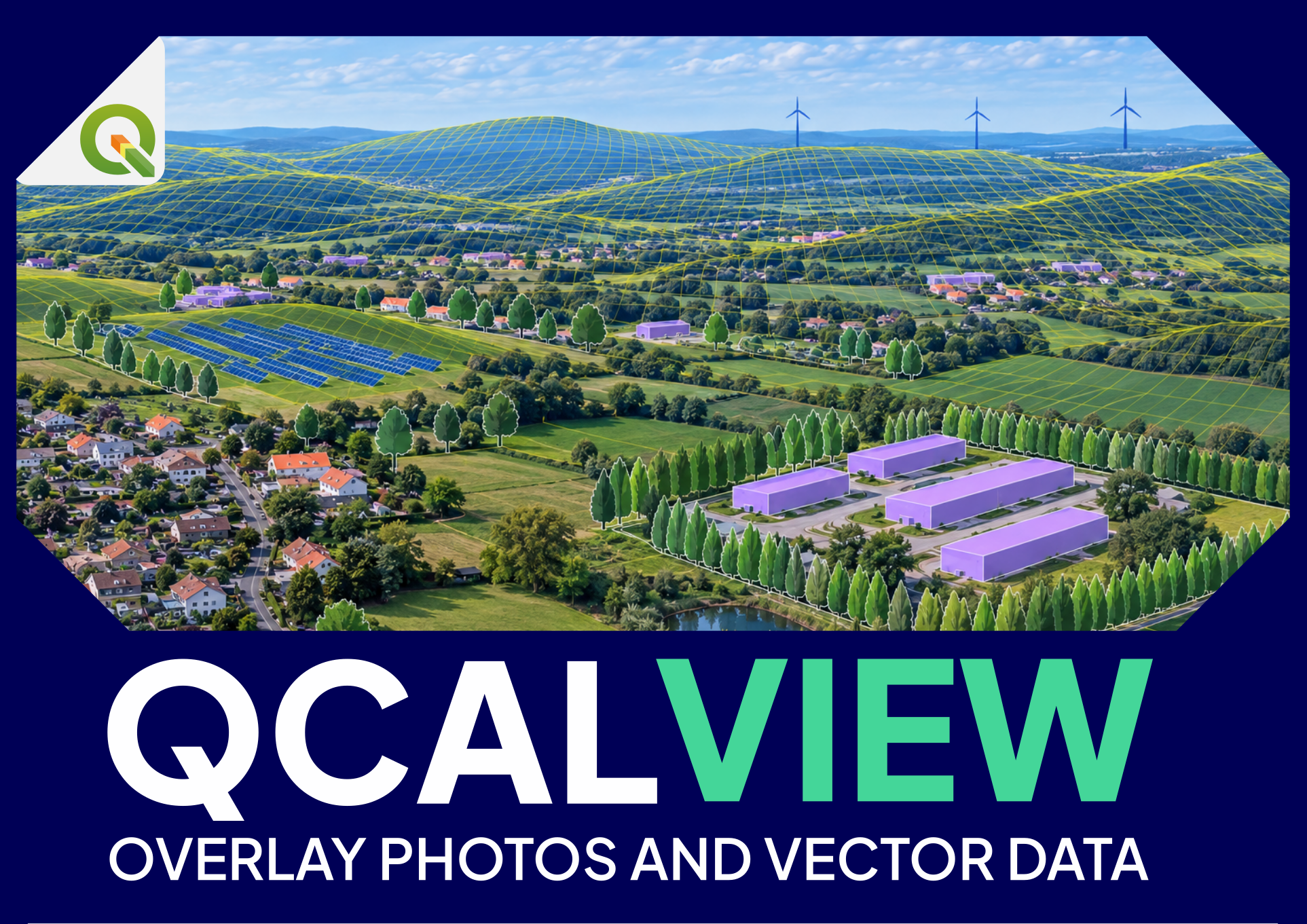
Visualiser, simuler et communiquer
Une fois un point de vue calibré, QCALVIEW devient un lien entre la carte QGIS et le champ visuel d'un observateur.
C'est le deuxième grand niveau du plugin : projeter des informations géographiques dans une vue photographique ou schématique calibrée afin de comparer en perspective des implantations, des variantes et des mesures paysagères.
Principe général#
Une couche QGIS répond normalement à :
Où se trouve l'objet sur la carte ?
Une vue QCALVIEW calibrée ajoute :
Où cet objet doit-il apparaître depuis cet observateur, avec cette géométrie de caméra ?
Cela permet de discuter les données cartographiques et les éléments visuels dans un même référentiel.
Ce qui peut être projeté#
Selon la représentation, QCALVIEW peut exploiter :
- couches de points ;
- couches de lignes ;
- couches de polygones ;
- rasters drapés sur le relief ;
- extrusions 2.5D ;
- motifs et symboles schématiques ;
- états de projet pilotés par les thèmes QGIS.
Style QGIS et représentation QCALVIEW ne sont pas exactement la même chose#
QGIS fournit la couche source, les attributs et le style cartographique. QCALVIEW doit ensuite traduire ces informations dans une vue perspective.
Certaines propriétés sont directes :
- couleur de ligne ;
- couleur de remplissage ;
- opacité ;
- information d'étiquette.
D'autres nécessitent une signification géométrique propre à QCALVIEW :
- hauteur/extrusion ;
- dimensions d'un billboard ou d'un motif ;
- répétition d'arbres/haies ;
- hauteur d'écran ;
- représentation schématique particulière.
Lorsqu'une couche paraît différente du canevas QGIS, distinguer deux questions :
- Le style QGIS est-il correctement interprété ?
- La représentation spatiale QCALVIEW est-elle correctement réglée ?
Points#
Les couches ponctuelles peuvent représenter :
- éoliennes ;
- poteaux ;
- repères de projet ;
- points de levé/contrôle ;
- objets symboliques.
Un point peut être affiché par un motif 2D/schématique dont la largeur et la hauteur réelles ont un sens.
Lignes#
Les lignes sont utiles pour :
- routes ;
- clôtures ;
- haies ;
- écrans linéaires ;
- câbles ;
- limites de projet ;
- alignements.
Une ligne peut également devenir une bande verticale extrudée ou un motif répété.
Polygones#
Les polygones peuvent représenter :
- emprises de bâtiments ;
- zones solaires/agrivoltaïques ;
- masses végétales ;
- zones de projet ;
- secteurs d'écran.
Avec extrusion, ils deviennent des volumes 2.5D simples.
QCALVIEW n'est pas un logiciel complet de modélisation volumique, mais ces volumes simples suffisent souvent à tester des hypothèses de visibilité et de masque.
Extrusion 2.5D#
L'extrusion 2.5D donne une dimension verticale à une géométrie vectorielle 2D sans exiger un modèle 3D complet.
Exemples :
- emprise de bâtiment extrudée à 8 m ;
- ligne de haie extrudée à 4 m ;
- mur ou écran acoustique ;
- élément de projet dont la hauteur supérieure est connue.
Motifs schématiques#
Les motifs permettent de représenter visuellement des familles d'objets sans charger un asset 3D complet.
Exemples :
- arbres feuillus ;
- résineux ;
- haies ;
- clôtures ;
- véhicules ;
- engins agricoles ;
- animaux.
Ils sont utiles pour :
- tester rapidement des mesures paysagères ;
- illustrer une structure végétale ;
- produire des vues schématiques compréhensibles ;
- comparer des états sans chercher le photoréalisme.
Les considérer comme des symboles visuels contrôlés, pas comme une preuve photoréaliste.
Occultation par le relief#
Le relief peut masquer la géométrie projetée.
Lorsque l'occultation topographique est active, QCALVIEW utilise le MNT pour déterminer si une géométrie est située derrière le terrain depuis le point de vue courant.
C'est fondamental pour :
- vues éoliennes lointaines ;
- études vallée/crête ;
- masques topographiques ;
L'occultation terrain n'inclut pas automatiquement arbres ou bâtiments, sauf s'ils sont représentés séparément par une géométrie vectorielle/schématique adaptée.
Skyline et ridgelines#
L'affichage skyline/ridgeline a deux fonctions :
- aider au calage ;
- expliquer pourquoi un objet est visible ou masqué.
Une éolienne dont le moyeu reste derrière une crête n'a pas le même sens visuel qu'une machine entièrement dégagée au-dessus de la skyline.
Drapage raster#
Un raster peut être drapé sur le terrain puis projeté dans la vue.
Usages possibles :
- ZVI/visibilité à titre explicatif ;
- occupation du sol ;
- classes d'analyse ;
- contraintes ou sensibilités ;
- résultats spatiaux à mettre en relation avec le champ visuel.
Ce n'est pas la même chose qu'une vue 3D QGIS : QCALVIEW conserve comme référence première la relation observateur/caméra calibrée.
Thèmes QGIS#
Les thèmes sont un moyen puissant de définir des états de projet.
Par exemple :
- état existant ;
- implantation A ;
- implantation B ;
- implantation C ;
- projet sans mesure ;
- projet avec haie à 3 ans ;
- projet avec haie à 10 ans.
Bonne pratique#
Donner aux thèmes des noms explicites et durables. Éviter Thème 1, Thème 2 dans un travail professionnel.
Comparer des variantes de projet#
Un point de vue calibré renforce la comparaison car la géométrie caméra reste fixe pendant que l'état du projet change.
Exemples :
- implantation éolienne A / B ;
- hauteur totale 180 / 200 / 220 m ;
- variantes de couleur/style ;
- évolution d'un calepinage solaire ;
- haie absente / présente / mature ;
- hauteurs de bâtiments ou écrans ;
- phases différentes d'un projet.
L'objectif est de ne modifier qu'une hypothèse d'étude à la fois en maintenant le point de vue et la caméra contrôlés.
Vue schématique#
Une vue schématique utilise la caméra et la logique de relief QCALVIEW sans fond photographique.
Elle est utile lorsque :
- aucune photographie n'existe ;
- la caméra doit s'éloigner de la position/hauteur de la photo ;
- l'étude nécessite de nombreux points de vue synthétiques ;
- on veut expliquer la géométrie plutôt que l'apparence photographique ;
Une vue schématique n'est pas une photographie dégradée. C'est une représentation différente dont la force est la clarté géométrique.
Travail en réunion#
QCALVIEW peut servir d'outil de coordination car les participants parlent alors :
- du même point géographique ;
- de la même vue calibrée ;
- des mêmes couches projet ;
- de la même variante/thème ;
- d'une position d'observateur explicitement identifiée.
Cela réduit l'ambiguïté de phrases comme « le projet est visible d'ici » ou « la haie devrait cacher cette éolienne » : l'affirmation peut être rapportée à une géométrie précise.
Tester des mesures paysagères#
Pour une haie, un mur ou un écran bâti, QCALVIEW peut intervenir à deux niveaux.
Niveau visuel#
Représenter l'écran proposé et l'observer dans la vue calibrée.
Types d'export#
Selon le workflow, QCALVIEW peut produire :
- vue composite ;
- overlay/résultat transparent ;
- vue schématique ;
Utiliser un PNG transparent lorsqu'un autre logiciel de mise en page/compositing doit gérer le fond final.
Ce qui rend une comparaison visuelle défendable#
Maintenir contrôlés :
- position du point de vue ;
- projection ;
- HFOV/VFOV ;
- dimensions de sortie ;
- orientation caméra ;
- état de couche/thème ;
- dimensions des objets ;
- source du relief ;
- hypothèses explicites de hauteur d'écran/végétation.
Ne changer que les paramètres réellement étudiés par le scénario.