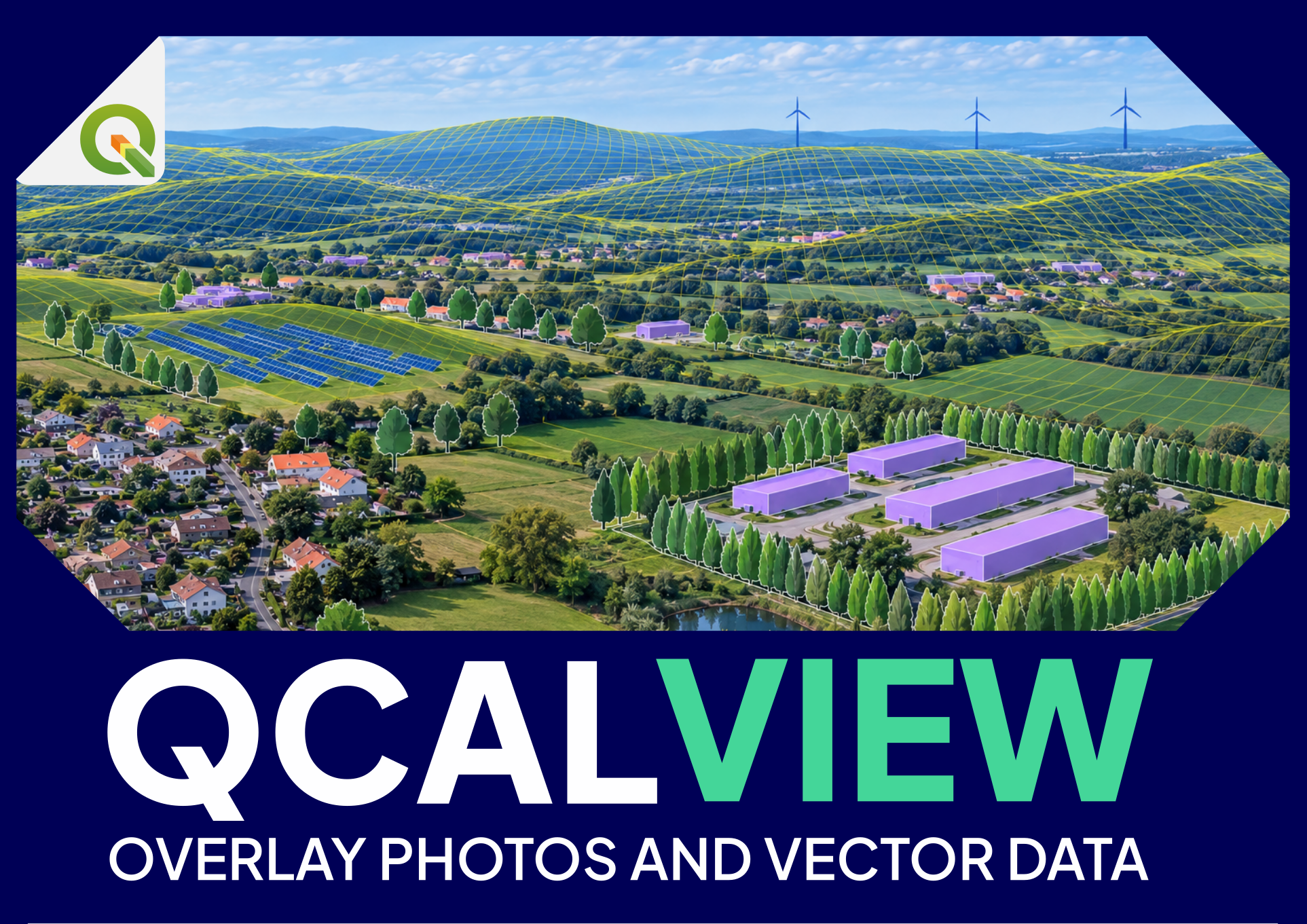
QCALVIEW 40.21 — Documentation utilisateur
QCALVIEW est un plugin QGIS pour caler une vue géographique, projeter des données SIG dans cette vue, tester des scénarios visuels et comparer des informations cartographiées avec une perspective réelle ou schématique.
Dans quelle direction regarde cette photographie, avec quelle géométrie de caméra, et comment les objets cartographiés doivent-ils réellement s'inscrire dans l'image ?
Les deux niveaux publics de QCALVIEW#
1. Caler une vue#
La première fonction de QCALVIEW est de faire correspondre une photographie et la géographie du territoire.
Il permet notamment de :
- choisir le bon modèle de projection : PINHOLE, CYLINDRICAL ou EQUIRECTANGULAR ;
- positionner ou vérifier le point de vue ;
- retrouver ou contrôler azimut, pitch et roll ;
- retrouver ou contrôler le champ visuel horizontal et vertical ;
- partir d'une focale et d'une largeur de capteur lorsque cela est pertinent ;
- utiliser le relief, la ligne d'horizon, des points de contrôle et le monoplotting pour affiner le calage ;
- vérifier qu'une photographie ou un photomontage repose sur des paramètres caméra cohérents.
La question centrale est :
Comment faire correspondre correctement cette image avec le territoire réel ?
Commencer par Caler une vue photographique.
2. Visualiser, simuler et communiquer#
Une fois la caméra calée, QCALVIEW peut projeter les données QGIS dans l'image ou dans une vue schématique.
Parmi les usages :
- afficher des implantations éoliennes, photovoltaïques, agrivoltaïques, d'infrastructures ou d'aménagement ;
- projeter points, lignes, polygones et résultats raster ;
- ajouter des extrusions 2.5D et des motifs schématiques ;
- comparer des variantes d'implantation, de hauteur, de couleur ou de style ;
- tester des haies, écrans et autres mesures paysagères ;
- utiliser les thèmes QGIS pour passer d'un état de projet à un autre ;
- créer des vues schématiques lorsqu'une photographie n'est pas nécessaire ou n'existe pas ;
- appuyer des revues de conception, réunions ou démarches de concertation avec une référence géographique commune.
La question centrale devient :
Maintenant que ma caméra est correcte, qu'est-ce que je peux projeter, comparer et expliquer dans cette vue ?
Poursuivre avec Visualiser, simuler et communiquer.
Là où QCALVIEW apporte particulièrement de la valeur#
QCALVIEW devient intéressant lorsqu'une étude exige davantage qu'une information binaire du type « visible / non visible ». Il peut aider à répondre à des questions telles que :
De combien faut-il s'élever pour voir la cible ?
Combien de mètres de l'objet dépassent réellement ?
Quelle place angulaire occupe réellement la partie visible ?
Ces indicateurs peuvent contribuer à affiner l'analyse de la prégnance visuelle potentielle, des mesures paysagères et de la sensibilité. Ce sont des indicateurs géométriques, pas des notes automatiques d'impact paysager.
Ce que QCALVIEW n'est pas#
QCALVIEW n'a pas vocation à remplacer :
- le jugement professionnel en matière de paysage ;
- un logiciel complet de calibration photogrammétrique ;
- un workflow de correction de distorsion d'objectif ;
- un logiciel de modélisation 3D complet comme Blender ;
- un moteur de visibilité fondé sur un MNS/DSM complet ;
- un outil classique de viewshed/ZVI lorsque la seule question est une visibilité territoriale binaire.
Carte de la documentation#
- Démarrage rapide — produire une première vue calée et projetée.
- Caler une vue photographique — projection, champ visuel, orientation, relief et méthodes de contrôle.
- Cartographie et interprétation — transformer les résultats en cartes lisibles.
- Cas d'usage — exemples d'études complètes.
- Manuel utilisateur complet — référence consolidée.
- FAQ — questions pratiques et dépannage.
- Glossaire — vocabulaire caméra, SIG et visibilité.
- Référence des champs attributaires — noms des colonnes persistantes et générées.
- Limites et bonnes pratiques — hypothèses, précautions et limites méthodologiques.
Ordre de lecture conseillé à un nouvel utilisateur#
- Démarrage rapide.
- Caler une vue photographique.
- Visualiser, simuler et communiquer.
- Garder le glossaire et la référence des champs à portée de main pour interpréter les résultats.