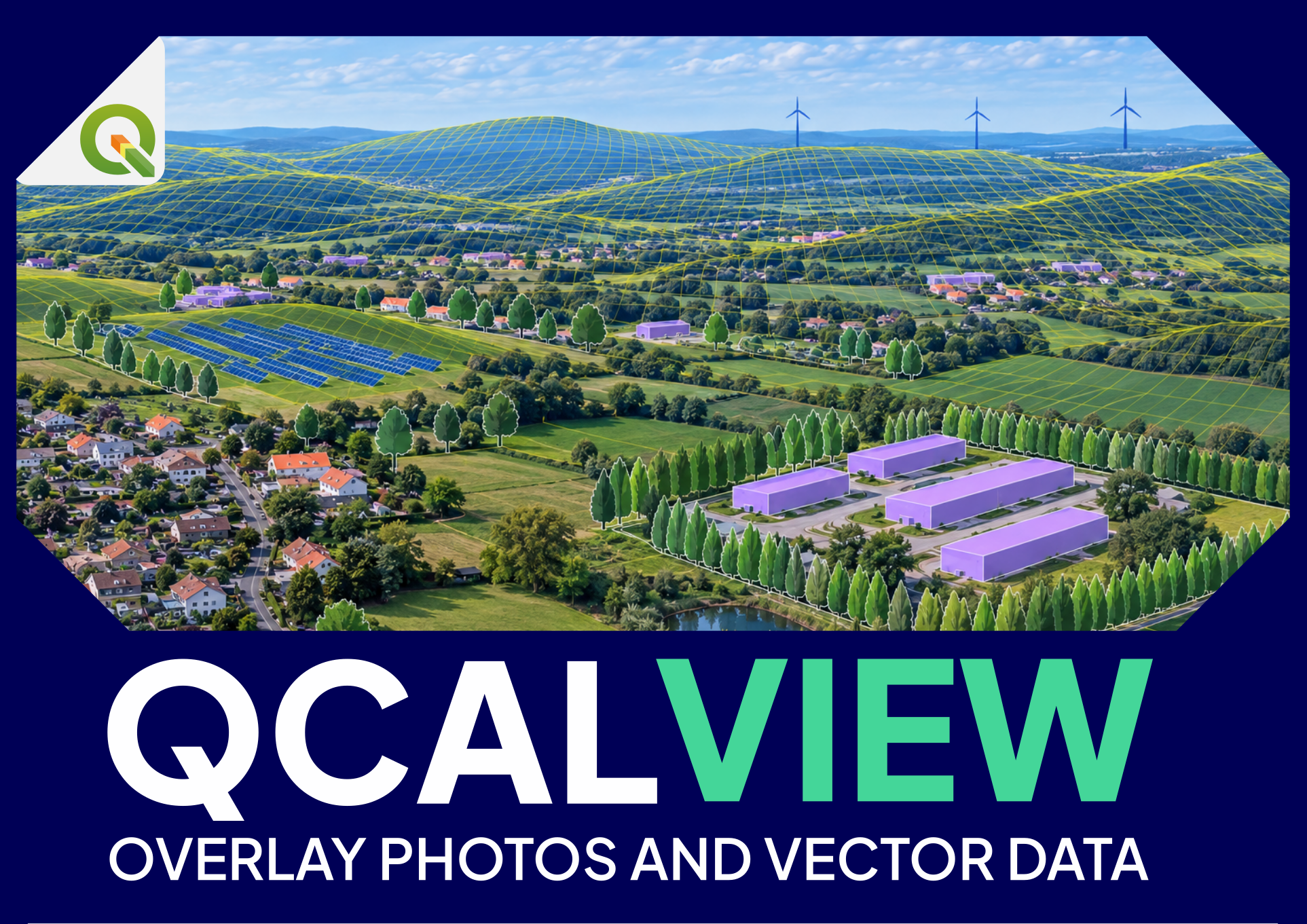
Manuel utilisateur complet
Ce manuel rassemble le workflow QCALVIEW 40.21. Pour les explications approfondies, utiliser les guides spécialisés liés au fil du document.
1. Finalité et logique du produit#
QCALVIEW relie cinq éléments :
- un point de vue géographique ;
- un modèle de caméra ;
- le relief ;
- des couches QGIS ;
- éventuellement, une photographie.
La progression normale est :
CALER
point de vue + photographie + caméra + relief
        ↓
VISUALISER / SIMULER
projeter les données QGIS, variantes, mesures et états schématiques
        ↓
EXPORTER / COMMUNIQUER
réutiliser des vues contrôlées dans le workflow du projet
2. Installation et compatibilité#
QCALVIEW 40.21 est destiné aux lignées QGIS 3.44.x et QGIS 4.x/Qt6 supportées par la version du plugin.
Après installation :
- activer QCALVIEW dans QGIS ;
- ouvrir le dock QCALVIEW ;
3. Système de coordonnées du projet#
Utiliser de préférence un SCR projeté adapté au travail métrique.
Un SCR cohérent est important pour :
- distances PDV-cibles ;
- échantillonnage du relief ;
- géométrie projetée ;
- intersections avec les écrans ;
- analyses de visibilité.
QGIS sait transformer des couches en latitude/longitude, mais un SCR de travail projeté local reste généralement plus lisible pour les distances et le débogage.
4. Relief#
QCALVIEW nécessite/utilise un MNT pour la plupart des rendus et calculs géographiques utiles.
Le relief intervient dans :
- altitude du terrain au point de vue ;
- calcul de l'horizon ;
- occultation topographique ;
- ridgelines ;
- drapage raster ;
- monoplotting ;
Choisir un MNT#
Adapter la résolution du terrain à l'échelle de l'étude. Une étude locale très fine et une étude régionale à 30 km n'ont pas les mêmes besoins.
Distance maximale#
Utiliser une distance maximale réaliste lorsque cela est pertinent. Cela réduit les calculs inutiles et rend l'hypothèse d'étude explicite.
Courbure terrestre#
À grande distance, la courbure terrestre peut devenir significative. Maintenir un réglage cohérent entre les analyses comparées.
5. Couche de points de vue#
Une couche de PDV QCALVIEW est une couche ponctuelle dont les entités portent l'état caméra/vue via les attributs qcv_*.
Workflow courant :
- sélectionner la couche ponctuelle ;
- laisser QCALVIEW préparer les champs requis ;
- choisir le PDV courant ;
- configurer image/caméra ;
- enregistrer l'état du point de vue.
Ne pas supprimer ou renommer à la légère les champs QCALVIEW. Voir Référence des champs attributaires.
6. Identité d'un point de vue#
qcv_id constitue l'identifiant lisible par l'utilisateur.
QCALVIEW peut également créer qcv_uid, identité interne stable permettant de suivre une entité plus sûrement qu'avec un FID parfois instable. Ce champ est généralement masqué et ne doit pas être modifié manuellement.
7. Photographies#
Le chemin de l'image est stocké dans qcv_img.
Une photographie source doit être :
- disponible à un emplacement stable ;
- de projection connue ;
- corrigée des distorsions optiques significatives en PINHOLE ;
- comprise en termes de recadrage/assemblage.
8. Mode de vue et projection#
Photo ou schématique#
Un PDV peut fonctionner avec une photographie ou en vue schématique.
Projections#
PINHOLE— perspective rectilinéaire idéale ;CYLINDRICAL— panorama cylindrique ;
Choisir la projection avant le calage fin.
9. Orientation de la caméra#
Paramètres principaux :
qcv_yaw— direction horizontale ;qcv_pitch— direction verticale ;qcv_roll— rotation autour de l'axe de visée.
Utiliser le relief et des objets cartographiés connus plutôt que d'ajuster visuellement sur un seul élément.
10. Champ visuel#
qcv_hfov et qcv_vfov définissent la couverture angulaire.
La focale (qcv_foc) et la largeur de capteur (qcv_sens) peuvent aider à dériver un HFOV rectilinéaire, mais le champ final doit correspondre à l'image réellement utilisée après recadrage, assemblage et correction.
11. Hauteur caméra#
qcv_alt est le paramètre hauteur/Z de caméra. En fonctionnement avec MNT, il signifie généralement hauteur observateur au-dessus du terrain local.
Pour une photo à hauteur d'œil, utiliser la hauteur réelle du trépied/objectif. Pour une plateforme élevée ou un drone, utiliser la hauteur géométrique correspondant au workflow choisi.
12. Offsets#
qcv_ofh et qcv_ofv définissent les offsets image ; qcv_ofmd précise leur mode d'unité.
Les utiliser comme réglages de finition. Des offsets importants signalent souvent un problème plus fondamental de projection, recadrage, FOV ou orientation.
13. Outils de calage#
Horizon / ridgelines#
Les utiliser comme références géométriques par rapport à la skyline photographiée.
GCP#
Utiliser des correspondances photo↔carte connues comme points de contrôle.
Monoplotting#
Cliquer dans l'image pour projeter un rayon vers le MNT et obtenir point géographique, distance et altitude.
Grille de projection / guide azimutal#
Des guides expérimentaux peuvent aider à comprendre orientation et distribution angulaire dans l'image.
Voir Caler une vue photographique pour la méthode complète.
14. Couches vectorielles projetées#
QCALVIEW projette les couches vectorielles QGIS au travers de la caméra courante.
Pour chaque couche, distinguer :
- sa visibilité ;
- son style QGIS ;
- sa représentation QCALVIEW ;
- sa hauteur physique/schématique ;
- ses étiquettes ;
- l'occultation terrain ;
- la distance maximale de rendu.
15. Étiquettes#
Les étiquettes peuvent utiliser les informations QGIS et/ou des réglages QCALVIEW selon la représentation.
En cas d'anomalie, distinguer :
- source du texte ;
- expression d'étiquette ;
- taille/style ;
- fond/callout ;
- rendu correct ou non de la couche elle-même.
16. Représentation 2.5D#
Le 2.5D est une simplification contrôlée : une géométrie 2D reçoit une hauteur verticale.
Usages :
- bâtiments ;
- murs ;
- haies/écrans ;
- structures simples ;
- volumes explicatifs.
17. Motifs schématiques#
Les motifs donnent une représentation reconnaissable sans modèle 3D complet.
Utilisables pour :
- végétation ;
- clôtures ;
- objets agricoles ;
- répétitions linéaires ;
- contexte simplifié.
Les dimensions du motif restent des hypothèses explicites de l'étude.
18. Drapage raster#
QCALVIEW peut draper un raster sur le relief et le projeter dans la vue.
Contenus possibles :
- classes de visibilité ;
- occupation du sol ;
- résultats d'analyse ;
- contraintes ;
- autres données spatiales.
19. Occultation topographique#
Lorsque cette option est active, QCALVIEW masque les géométries situées derrière le relief du MNT.
À retenir :
- terrain ≠ végétation/bâti sauf modélisation ;
- les écrans vectoriels constituent un modèle explicite séparé.
20. Thèmes QGIS#
Les thèmes sont recommandés pour organiser les variantes visuelles.
Exemple :
- Existant ;
- Implantation A ;
- Implantation B ;
- Implantation C ;
- Avec mesures ;
- Mesures matures.
21. Navigation dans la visionneuse#
La visionneuse gère zoom/pan et interactions liées à la caméra.
Utiliser l'inspection native/100 % pour le contrôle pixel, et les vues ajustées pour la coordination générale.
22. Enregistrer l'état du point de vue#
Utiliser l'action explicite d'enregistrement lorsque l'état courant doit devenir l'état persistant du PDV.
23. Export direct#
L'export direct QCALVIEW constitue la référence interactive.
Selon le mode :
- photographie + overlay ;
- vue schématique ;
- overlay PNG transparent.
Maintenir cadrage et dimensions identiques pour comparer des variantes.
24. Pourquoi utiliser les overlays transparents#
Un overlay seul est utile lorsque :
- un autre logiciel gère la composition finale ;
- le fond photographique doit rester intact ;
- on veut comparer la géométrie QCALVIEW avec un autre rendu.
25. Dépannage : rien ne s'affiche#
Vérifier :
- visibilité de la couche ;
- thème QGIS ;
- PDV sélectionné ;
- MNT sélectionné ;
- distance maximale ;
- direction/FOV caméra ;
- projection ;
- représentation QCALVIEW activée ;
- géométrie éventuellement derrière le relief ;
- rafraîchissement/état de la vue courante.
26. Dépannage : une couche projetée est décalée#
Vérifier le calage avant le style :
- coordonnées du point de vue ;
- projection ;
- HFOV/VFOV ;
- yaw/pitch/roll ;
- hauteur caméra ;
- transformations de SCR ;
- recadrage/distorsion de l'image.
27. Dépannage : un thème affiche des couches inattendues#
Distinguer :
- visibilité dans le thème QGIS ;
- état visuel enregistré QCALVIEW ;
- overlays globaux/PDV ;
Rafraîchir et inspecter l'état des couches dans QGIS si un simple basculement de visibilité modifie le résultat.
28. Dépannage : artefacts aux bords d'un panorama#
Les projections panoramiques possèdent une couture ±180°. QCALVIEW dispose de traitements spécifiques, mais les géométries 2.5D complexes proches de cette couture sont plus exigeantes qu'en PINHOLE.
Vérifier la projection source et reproduire avec une couche minimale en cas de bug.
29. Dépannage : calcul lent#
Réduire/tester :
- nombre de cibles ;
- nombre de PDV ;
- échantillons horizontaux par cible ;
- densité d'échantillonnage terrain ;
- distance ;
- combinaisons de scénarios ;
30. Bonnes pratiques professionnelles#
Pour toute sortie utilisée en externe :
- documenter les données source ;
- documenter les hypothèses caméra/PDV ;
- conserver noms de champs et unités exacts ;
- garder les tables détaillées ;
- indiquer les bornes de calcul ;
- vérifier visuellement des cas représentatifs ;
- ne pas transformer des métriques géométriques en conclusions qualitatives non justifiées.
31. Parcours d'apprentissage conseillé#
Première heure#
- caler une photographie ;
- projeter une couche connue ;
- enregistrer le PDV ;
- produire une vue schématique.
Deuxième étape#
- configurer 2.5D/motifs ;
- créer des thèmes QGIS ;
- exporter des variantes contrôlées.
Troisième étape#
- lancer une analyse sur 1 PDV × 1 cible ;
- lire les champs ;
- produire une petite couche cartographique ;
- tester une hauteur d'écran ;
- seulement ensuite augmenter l'échelle.
32. Liens de référence#
- Vue d'ensemble
- Démarrage rapide
- Guide de calage
- Guide visualisation
- Guide cartographique
- Cas d'usage
- FAQ
- Glossaire
- Champs attributaires
- Limites