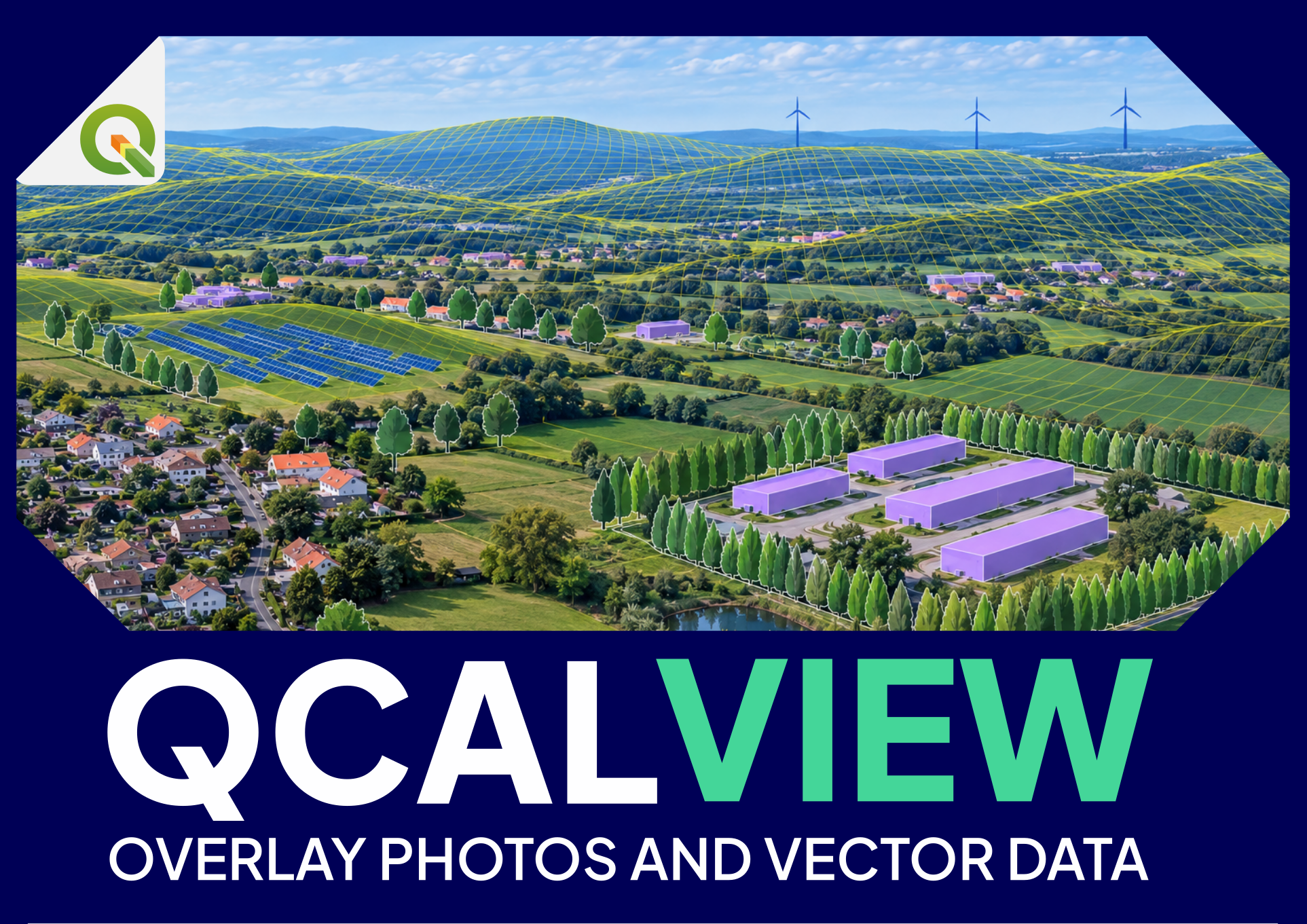
Démarrage rapide QCALVIEW
Avant de commencer#
Préparer :
- un projet QGIS dans un SCR projeté adapté ;
- une couche ponctuelle contenant un ou plusieurs points de vue ;
- un raster de terrain MNT couvrant la zone d'étude ;
- une photographie ou un panorama pour au moins un point de vue ;
- une couche vectorielle contenant des objets reconnaissables dans la scène.
Pour le premier essai, choisir une photographie où l'on distingue clairement relief, routes, bâtiments, éoliennes, pylônes, lisières ou autres éléments cartographiés.
Étape 1 — Ouvrir QCALVIEW et choisir la couche de points de vue#
Ouvrir le dock QCALVIEW puis choisir la couche de points de vue.
QCALVIEW stocke les informations de caméra dans des champs qcv_*. Si la couche ne contient pas encore les champs requis, laisser QCALVIEW la préparer plutôt que de créer manuellement des colonnes au hasard.
Choisir le point de vue courant.
Étape 2 — Associer la photographie#
Associer l'image au point de vue.
Vérifier :
- que le fichier est accessible ;
- que son orientation est correcte ;
- qu'une éventuelle distorsion optique importante a déjà été corrigée.
Le modèle PINHOLE de QCALVIEW représente une caméra rectilinéaire idéale. Les réglages yaw/pitch/FOV ne sont pas destinés à corriger une distorsion d'objectif.
Étape 3 — Choisir la projection avant le calage fin#
Choisir la projection correspondant à l'image :
- PINHOLE — photographie rectilinéaire classique ;
- CYLINDRICAL — panorama cylindrique ;
- EQUIRECTANGULAR — panorama 360 × 180.
Une mauvaise projection ne se corrige généralement pas en multipliant les réglages de champ visuel ou d'offset.
Étape 4 — Sélectionner le MNT#
Choisir le raster de terrain.
Le relief est fondamental pour :
- l'alignement de l'horizon ;
- les occultations topographiques ;
- la projection des géométries ;
- de nombreuses analyses de visibilité.
Si le relief est incorrect, le calage apparent peut l'être également.
Étape 5 — Caler la caméra dans le bon ordre#
Un ordre pratique est :
- position du point de vue ;
- projection ;
- HFOV / focale ;
- azimut (yaw) ;
- pitch ;
- roll ;
- seulement ensuite, de petits offsets image si nécessaire.
Ne pas utiliser les offsets pour compenser un mauvais modèle de caméra.
Étape 6 — Utiliser le relief et les géométries connues comme preuves#
Afficher la ligne d'horizon, les ridgelines ou une couche connue.
Se demander :
- l'horizon calculé suit-il la ligne de crête photographiée ?
- les routes, structures ou limites connues se projettent-elles au bon endroit ?
- le calage reste-t-il cohérent dans toute l'image, et pas seulement au centre ?
Un calage juste sur un seul point mais qui dérive ailleurs reste généralement mauvais.
Étape 7 — Projeter une couche QGIS#
Activer une couche projet dans QCALVIEW.
Sa géométrie doit désormais apparaître dans la vue calibrée.
Essayer :
- une couche ponctuelle ;
- une ligne ou un polygone ;
- une extrusion 2.5D ;
- un motif schématique si pertinent.
C'est ici que l'intérêt du calage devient concret : la couche SIG n'est plus simplement « à peu près » sur la photographie ; elle est dessinée à travers le modèle de caméra calibré.
Étape 8 — Enregistrer l'état du point de vue#
Lorsque le calage et l'état visuel sont satisfaisants, enregistrer l'état du point de vue.
QCALVIEW pourra alors restaurer :
- les paramètres caméra ;
- les réglages image/projection ;
- l'état visuel pertinent ;
Étape 9 — Créer une vue schématique#
Passer en vue schématique pour constater que QCALVIEW ne dépend pas de la photographie elle-même.
La même géométrie de caméra peut afficher relief et données projetées sans fond photographique. C'est utile pour :
- le travail préliminaire avant une campagne terrain ;
- les réunions ;
- la comparaison d'états de projet ;
- les points de vue pour lesquels aucune photographie n'existe.
Si le résultat paraît faux#
Avant de conclure à un problème de rendu, vérifier dans cet ordre :
- SCR et coordonnées ;
- MNT ;
- type de projection ;
- position du point de vue ;
- HFOV/VFOV ;
- yaw/pitch/roll ;
- distorsion ou recadrage de l'image ;
- visibilité de couche et thème QGIS ;
- distance maximale de projection ;
- seulement ensuite les styles et options spéciales de rendu.
Voir la FAQ pour les symptômes courants.